使用 cc switch 和 cc desktop switch 快速切换 Claude Code 供应商
在 AI 编程工具的世界里,Claude Code 无疑是当前最强大的选择之一。然而,随着各大云服务商纷纷推出自己的大语言模型 API,如何方便地在不同供应商之间切换,成为了一个实际的需求。今天就给大家介绍两款工具:cc switch 和 cc desktop switch,帮助你快速切换 Claude Code 的模型供应商。
项目地址:
- cc switch: farion1231/cc-switch (54.9k ⭐)
- cc desktop switch: lonr-6/cc-desktop-switch
什么是 cc switch
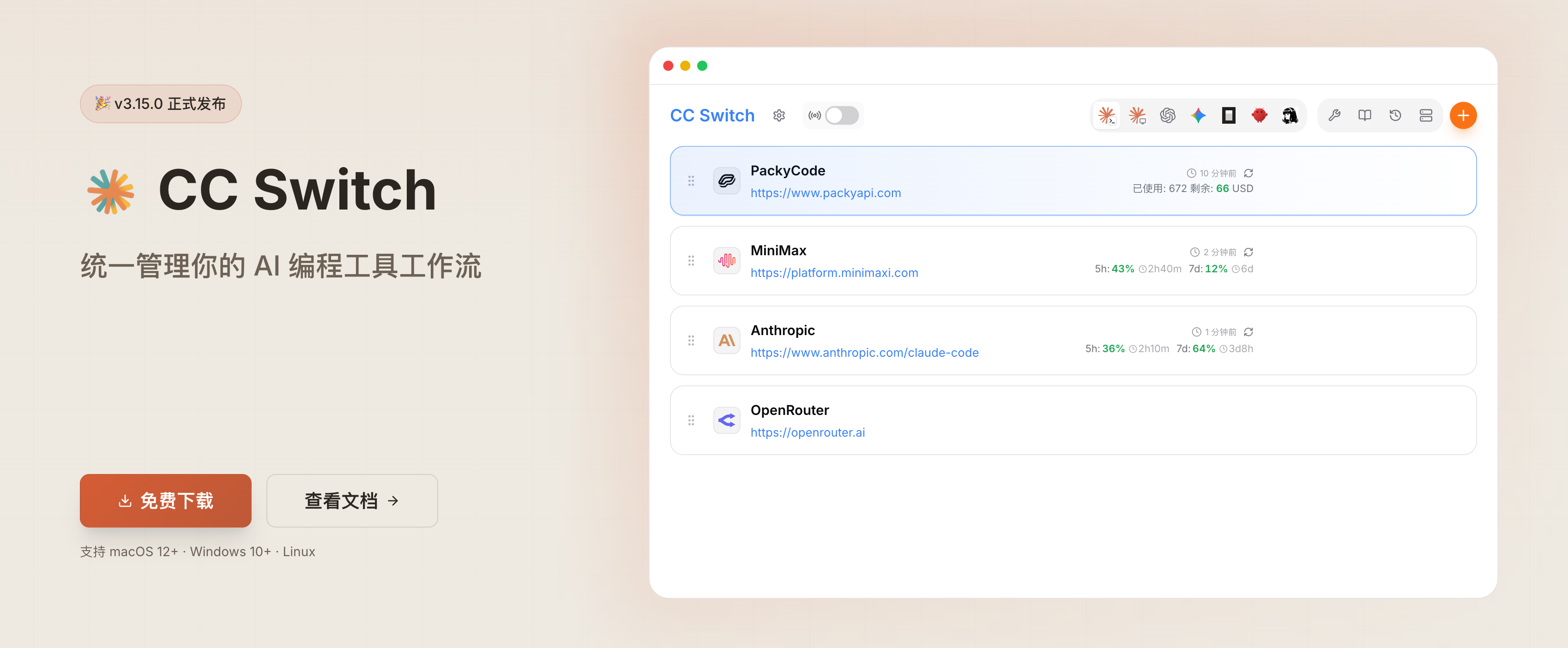
cc switch 是一款跨平台的桌面应用,专门用于管理 Claude Code、Codex、Gemini CLI、OpenCode 和 OpenClaw 这五款主流 AI 编程 CLI 工具的供应商配置。
核心功能
- 统一管理:一个应用同时管理五个 CLI 工具的供应商配置
- 50+ 供应商预设:内置 AWS Bedrock、NVIDIA NIM 及众多社区中转服务,复制 API Key 即可一键导入
- 一键切换:主界面或系统托盘都能快速切换供应商
- MCP & Skills 统一管理:一个面板管理四个应用的 MCP 服务器和 Skills,支持双向同步
- 代理和故障转移:本地代理支持格式转换、自动故障转移、熔断器、供应商健康监控
- 使用和成本跟踪:仪表盘展示支出、请求数和 Token 趋势图表
- 会话管理器:跨应用浏览、搜索和恢复对话历史
- 云同步:支持 Dropbox、OneDrive、iCloud、NAS 或 WebDAV 服务器同步配置
- 跨平台:原生桌面应用,支持 Windows、macOS 和 Linux
支持的应用
- Claude Code:Anthropic 的 AI 编程助手
- Codex:OpenAI 的编程 CLI 工具
- Gemini CLI:Google 的 AI CLI 工具
- OpenCode:开源的 AI 编程工具
- OpenClaw:新兴的 AI 编程工具
安装 cc switch
macOS 用户
# 通过 Homebrew 安装(推荐)
brew tap farion1231/ccswitch
brew install --cask cc-switch

# 更新
brew upgrade --cask cc-switch
或者从 Releases 页面下载 CC-Switch-v{version}-macOS.dmg。
Windows 用户
从 Releases 页面下载:
CC-Switch-v{version}-Windows.msi安装版CC-Switch-v{version}-Windows-Portable.zip便携版
Linux 用户
# Arch Linux
paru -S cc-switch-bin

# 或从 Releases 下载 deb/rpm/AppImage
什么是 cc desktop switch
cc desktop switch 是一款专注于 Claude Desktop 官方桌面客户端 的轻量级配置工具。它和 cc switch 的定位不同:cc switch 主要面向 CLI 用户,而 cc desktop switch 专注于桌面版 Claude Desktop。
核心功能
- 管理多个 API 提供商:DeepSeek、Kimi、智谱 GLM、阿里云百炼、SiliconFlow 等
- 一键写入配置:将选中的供应商配置直接写入 Claude Desktop 的本地配置
- 直连模式:Anthropic 兼容接口默认直连,关闭本工具后 Claude Desktop 仍可继续使用
- 实验兼容模式:保留 OpenAI/new-api/反代类接口的本机转发支持
- 基础连通测速:对提供商 API 地址做基础连通测试
- 中英文界面:支持中文/英文界面和浅色/深色模式
基本用法
cc switch 用法
- 添加供应商:点击「Add Provider」→ 选择预设或创建自定义配置
- 切换供应商:
- 主界面:选中供应商 → 点击「Enable」
- 系统托盘:直接点击供应商名称(即时生效)
- 生效方式:重启终端或对应的 CLI 工具(Claude Code 无需重启)
- 恢复官方:添加「Official Login」预设,重启 CLI 工具后按照其登录/OAuth 流程操作
cc desktop switch 用法
- 启动 CC Desktop Switch
- 在弹出的桌面窗口里操作
- 选择快捷预设,填写自己的 API Key,必要时调整模型映射
- 点击「一键应用到 Claude Desktop」
- 完整重启 Claude Desktop 后测试
注意:只关闭聊天窗口通常不够,请在任务栏托盘里退出 Claude,或在任务管理器里确认没有残留的 Claude 进程。
实际使用体验
笔者使用 cc switch 已经有一段时间了,整体体验非常不错。以下是我的一些使用感受:
优点
- 切换方便:相比手动修改配置文件,图形界面更加直观
- 多应用支持:同时支持 Claude Code、Codex、Gemini CLI 等多个应用
- 成本监控:可以清晰地看到各个供应商的使用情况
- 托盘运行:最小化到托盘后不会占用太多资源
- 预设丰富:内置 50+ 供应商预设,无需手动配置
总结
cc switch 和 cc desktop switch 为 Claude Code 用户提供了便捷的供应商管理方案。两者的定位略有不同:
- cc switch:面向 CLI 用户,统一管理 Claude Code、Codex、Gemini CLI、OpenCode、OpenClaw 五款工具
- cc desktop switch:面向 Claude Desktop 桌面版用户,更轻量,专注于桌面客户端
无论你是需要测试不同模型的效果,还是想要找到性价比最高的供应商,这些工具都能满足你的需求。如果你正在使用 Claude Code,不妨试试这些工具,相信它们会给你带来不错的体验。
如果你对 AI 编程工具感兴趣,也可以看看我之前的文章:Neovim 入门指南系列,里面有很多关于编辑器配置和 AI 集成的相关内容。
相关内容
如果你觉得这篇文章对你有所帮助,欢迎赞赏~
赞赏